DAW Setup(DAWセットアップ)
概要
このセクションでは、VocalSynth 2を主要なDAWで設定する方法を紹介します。
VocalSynth 2のモードの詳細については、 Global Modesのページをご覧ください。
Ableton Live
以下は、Ableton Live 9とAbleton Live 10での設定方法になります。
AUTO MODE(オート・モード) | Ableton Live
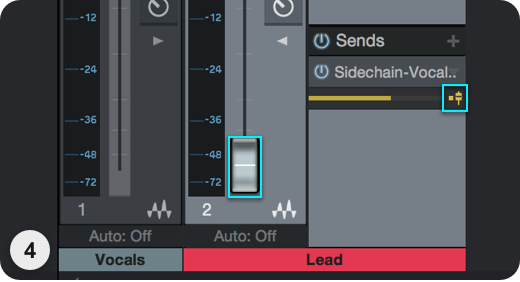
VocalSynth 2 がインサートされているトラックにオーディオデータがあることを確認して再生します。
MIDI MODE(MIDI・モード) | Ableton Live
このモードでは、 MIDIキーボード、あるいはピアノロールを MIDIインプットとして使用します。
MIDI Mode についてさらに詳しく
MIDI Modeの詳細については、グローバルモードのページのMIDI モードのセクショ ンをご覧ください。
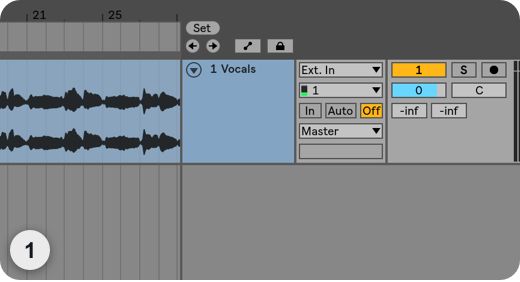
- オーディオトラックを作成して、VocalSynth 2をそのトラックにインサートします。
- オーディオトラックとは別に MIDI トラックを作成して、モニターは「IN」を選択します。
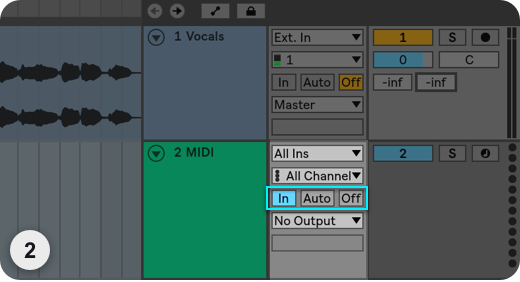
- MIDIトラックの「MIDI To」から VocalSynth 2がインサートされたオーディオトラックを選択し、その下のドロップ
ダウンメニューでは「VocalSynth 2」を選択します。
SIDECHAIN MODE(サイドチェイン・モード) | Ableton Live
VocalSynthのサイドチェイン・インプットにルーティングされたオーディオが、ボーカルトラックによってモジュレートさ れ、オーディオが喋っているかのようなサウンドになります。
Sidechain Modeについてさらに詳しく
Sidechain Modeの詳細については、グローバルモードのページの Sidechain Mode (サイドチェイン・モード) のセクションをご覧ください。
- オーディオトラック(1)を作成して、VocalSynth 2 をインサートします。
- 次に別のオーディオトラック(2)を作成して、そのオーディオトラック(2)にオーディオデータがあることを確認
します。
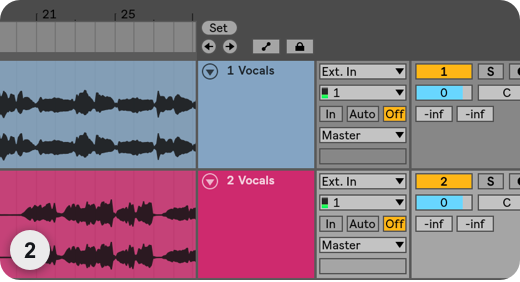
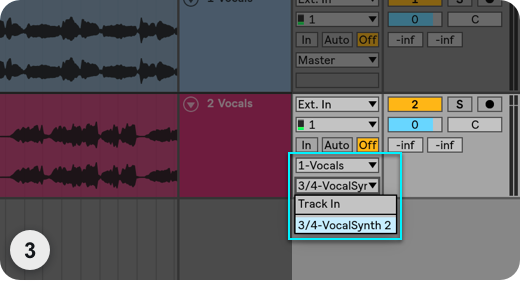
- オーディオトラック(2)の「Audio To」からオーディオトラック(1)を選択し、その下のドロップダウンメニュー
で「VocalSynth 2」を選択します。
Cubase
AUTO MODE | Cubase
VocalSynth 2 がインサートされているトラックにオーディオデータがあることを確認して再生します。
MIDI MODE | Cubase
このモードでは、 MIDIキーボード、あるいはピアノロールを MIDIインプットとして使用します。
MIDI Mode についてさらに詳しく
MIDI Modeの詳細については、グローバルモードのページのMIDI モード のセク ションをご覧ください。
プラグインのフォーマットについて
- Cubaseで VocalSynth 2のMIDI Modeを使う場合は、VocalSynth 2の VST3 をお使いください。
- CubaseでVocalSynth 2の VST2を使用すると、MIDIモードが正しく動作しません。
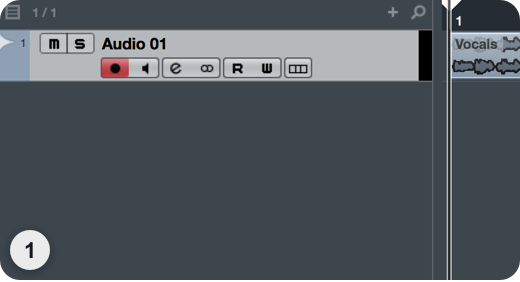
- オーディオトラックとMIDIトラックをひとつずつ作成します。
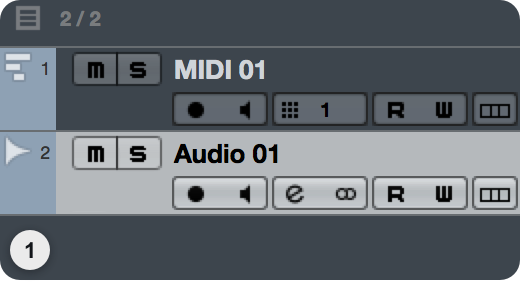
- オーディオトラックに VocalSynth 2(VST3) をインサートします。
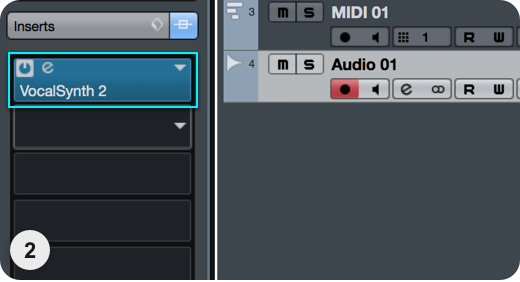
- MIDIトラックのアウトプット・セクションでVocalSynth 2を選択します。
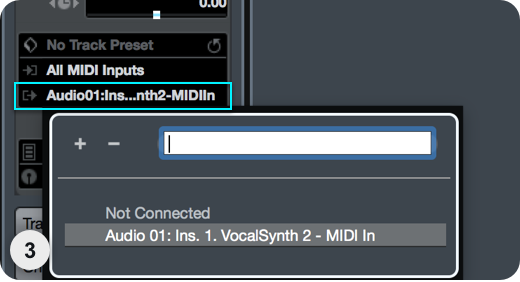
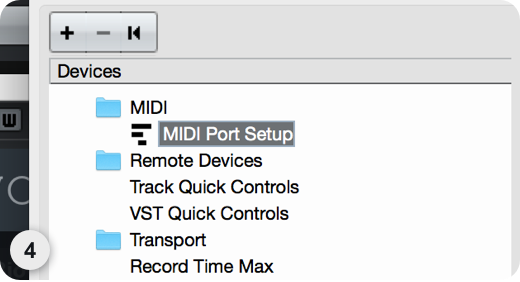
- ライブ演奏できるMIDIデバイスを使用する場合は、デバイス(Devices)/デバイス設定(Device Setup)から、MIDIポー
トの設定(MIDI Port Setup)を選択します。
SIDECHAIN MODE | Cubase
VocalSynthのサイドチェイン・インプットにルーティングされたオーディオが、ボーカルトラックによってモジュレートさ れ、オーディオが喋っているかのようなサウンドになります。
Sidechain Modeについてさらに詳しく
Sidechain Modeの詳細については、グローバルモードのページの Sidechain Mode (サイドチェイン・モード) のセクションをご覧ください。
注意: プラグインのフォーマットについて
- Cubaseで VocalSynth 2の Sidechain Modeを使う場合は、VocalSynth 2の VST3 をお使いください。
- CubaseでVocalSynth 2の VST2を使用すると、 Sidechainモードが正しく動作しません。
- オーディオトラックを2つ作成します。
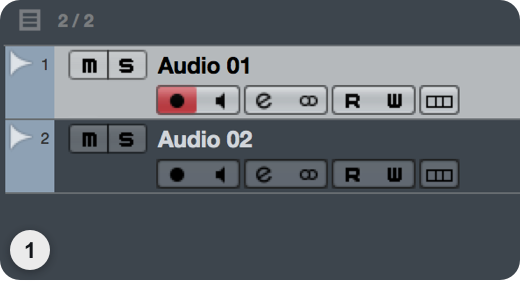
- ひとつのオーディオトラックにVocalSynth 2 (VST3) をインサートして、サイドチェインを有効(オン)にします。
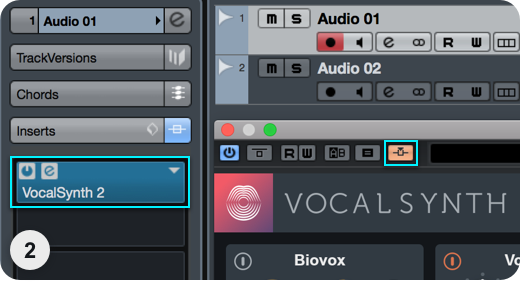
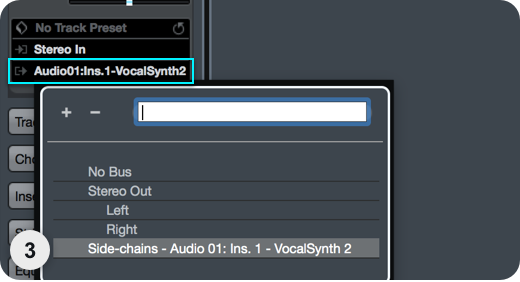
- 次に、もうひとつのオーディオトラックで、アウトプット・セクションからVocalSynth 2のサイドチェイン・イン
プットを選択。
FL Studio
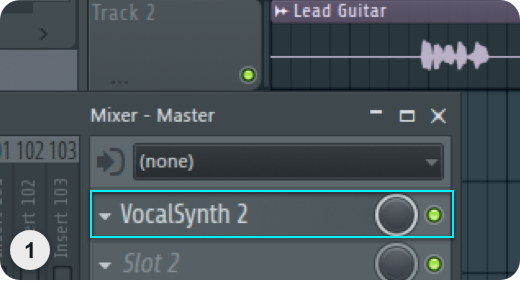
AUTO MODE | FL Studio
VocalSynth 2 がインサートされているトラックにオーディオデータがあることを確認して再生します。
MIDI MODE | FL Studio
このモードでは、 MIDIキーボード、あるいはピアノロールを MIDIインプットとして使用します。
MIDI Mode についてさらに詳しく
MIDI Modeの詳細については、グローバルモードのページのMIDI モード のセクションをご覧ください。
注意:プラグインのフォーマットについて
- FL Studioで VocalSynth 2のMIDI Modeを使う場合は、VocalSynth 2の VST3 をお使いください。
- FL StudioでVocalSynth 2の VST2を使用すると、MIDIモードが正しく動作しません。
- Createオーディオトラックをひとつ作成し、そのトラックにVocalSynth 2 (VST3)をインサートします。
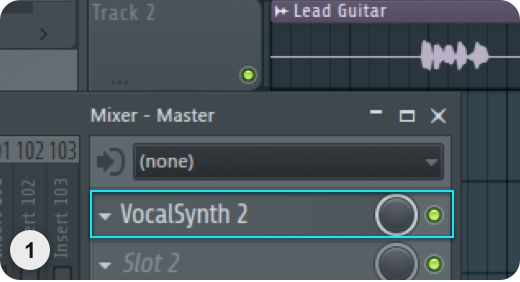
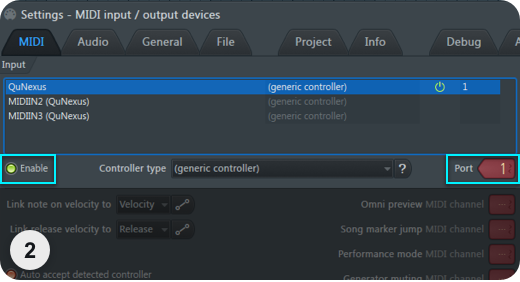
- オプション(Options)からMIDI設定(MIDI Settings)を選択し、インプット(Input)セクションでご使用になる MIDI
キーボードとポート(Port)を選択して、Enableをクリックします。キーボードをお持ちでない場合、プロジェクト内に
MIDI Out インストルメントを追加し、MIDI Outウインドウでポートを選択します。
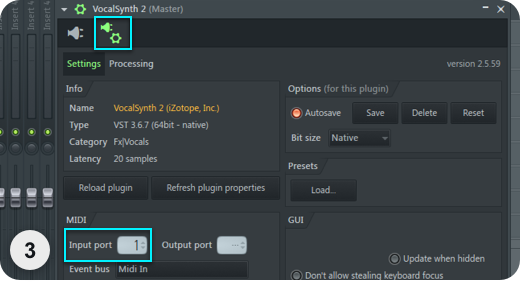
- VocalSynth 2 を開き、歯車アイコンをクリックして、プラグイン設定(Settings)を開きます。 インプット・ポート
と、お使いのデバイスのポートが同じ数字であることを確認します。
SIDECHAIN MODE | FL Studio
VocalSynthのサイドチェイン・インプットにルーティングされたオーディオが、ボーカルトラックによってモジュレートさ れ、オーディオが喋っているかのようなサウンドになります。
Sidechain Modeについてさらに詳しく
Sidechain Modeの詳細については、グローバルモードのページの Sidechain Mode (サイドチェイン・モード) のセクションをご覧ください。
注意:プラグインのフォーマットについて
- FL Studioで VocalSynth 2のSidechain Modeを使う場合は、VocalSynth 2の VST3 をお使いください。
- FL StudioでVocalSynth 2の VST2を使用すると、MIDIモードが正しく動作しません。
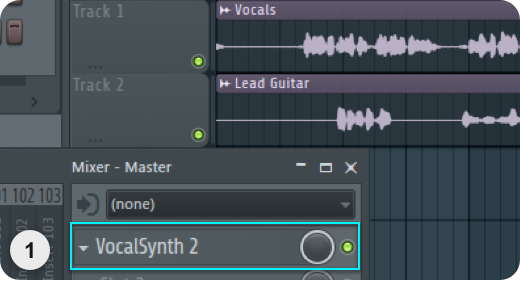
- 2つのオーディオトラックを作成します。ひとつ(トラック1)には VocalSynth 2 (VST3)をインサートし、もうひとつ
(トラック2)にはVocalSynth 2に送信するオーディオデータがあることを確認してください。
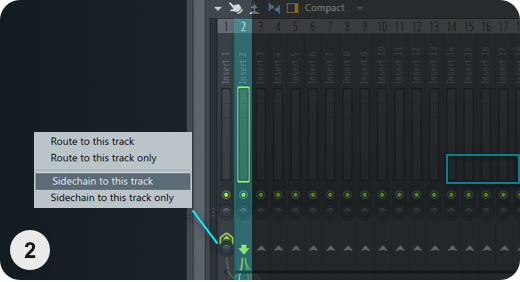
- FL Studioのミキサー・メニューでトラック2 を選択し、 VocalSynth 2 がインサートされたトラック1下にある上向
きの矢印を右クリックして、「Sidechain to this track」を選択します。
- VocalSynth 2プラグイン・ウインドウの左上角にある歯車アイコンをクリックして、プラグイン設定を開きます。
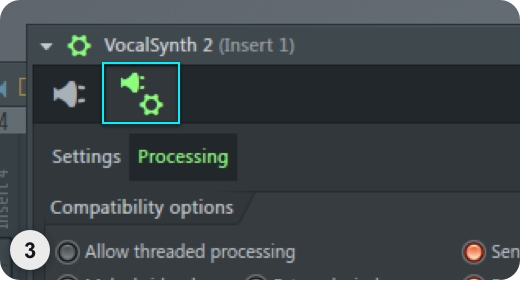
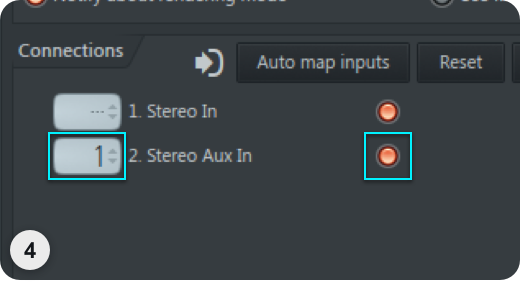
- Processingのタブで「Stereo Aux In」を有効にし、グレーのボックスを左クリックでサイドチェイン・インプットを選
択します。
Logic Pro X
AUTO MODE | Logic Pro X
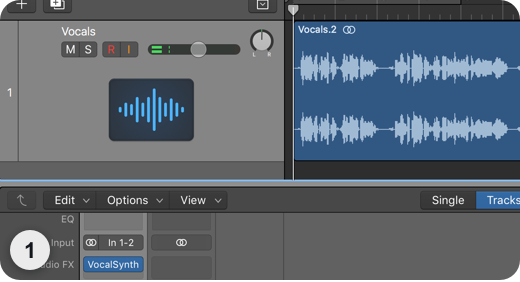
VocalSynth 2 がインサートされているトラックにオーディオデータがあることを確認して再生します。
MIDI MODE | Logic Pro X
このモードでは、 MIDIキーボード、あるいはピアノロールを MIDIインプットとして使用します。
MIDI Mode についてさらに詳しく
MIDI Modeの詳細については、グローバルモードのページの[MIDI モード](/global-modes/index.html#midi-mode-midi- モード) のセクションをご覧ください。
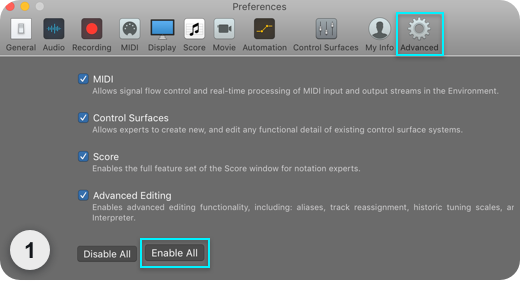
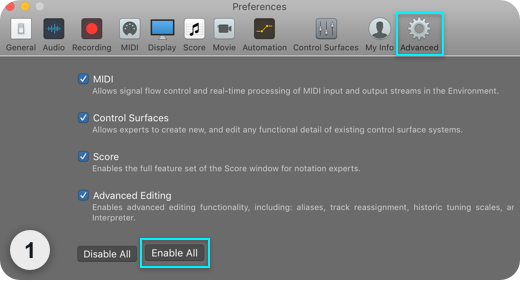
- LogicでVocalSynth 2の MIDIモードを使う時、環境設定(Preferences) の詳細ツール(Advanced Tools)が有効になっ
ている必要があります。 Logicで詳細ツールを有効にするには:
- 左上のLogic Pro X > 「環境設定」>「詳細」と進みます。
- 「詳細ツールの表示」のボックスを有効にします。
- ウインドウの下の「すべて有効」ボタンを選択します。
- オーディオトラックを作成し、ミュートにしておきます。
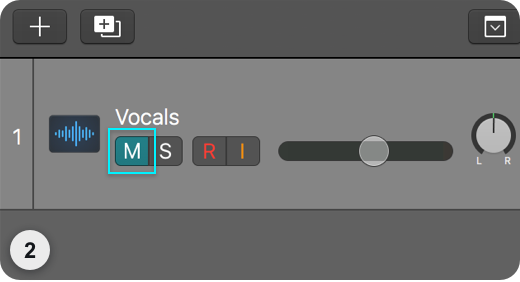
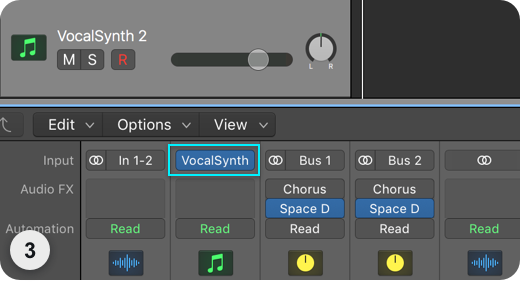
- ソフトウェア音源トラックを作成し、音源スロットに VocalSynth 2 をインサートします。
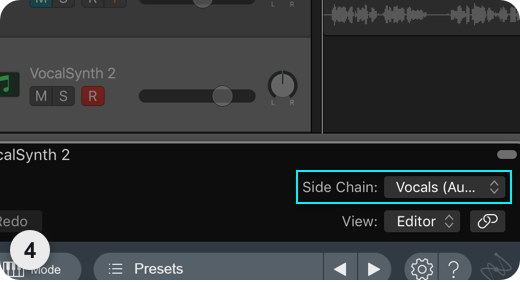
- VocalSynth 2 プラグイン・ウインドウで、 サイドチェインのドロップダウンメニューから VocalSynthを適用させた
いオーディオトラックをします。
SIDECHAIN MODE | Logic Pro X
VocalSynthのサイドチェイン・インプットにルーティングされたオーディオが、ボーカルトラックによってモジュレートさ れ、オーディオが喋っているかのようなサウンドになります。
Sidechain Modeについてさらに詳しく
Sidechain Modeの詳細については、グローバルモードのページの Sidechain Modeのセクションをご覧ください。
- LogicでVocalSynth 2の Sidechain モードを使う時、環境設定(Preferences) の詳細ツール(Advanced Tools)が有効
になっている必要があります。 Logicで詳細ツールを有効にするには:
- 左上のLogic Pro X → 「環境設定」→「詳細」と進みます。
- 「詳細ツールの表示」のボックスを有効にします。
- ウインドウの下の「すべて有効」ボタンを選択します。
- 2つのオーディオトラックを作成し、両方のトラックにオーディオデータがあることを確認します。例えばトラック1
にはボーカル、トラック2には楽器の音で試してみましょう。
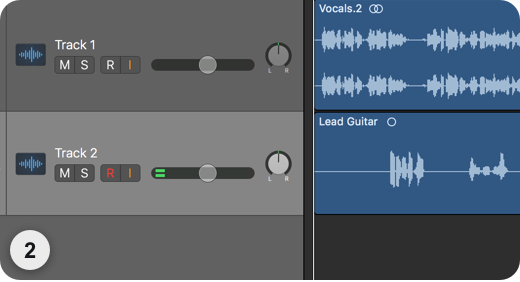
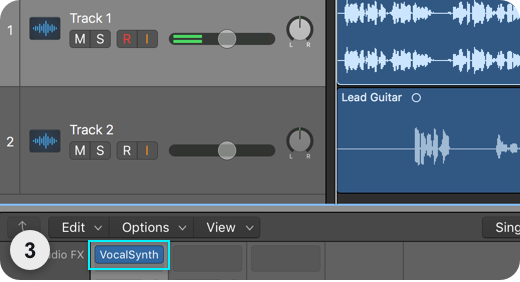
- VocalSynthをプラグインとしてトラック1にインサートします。
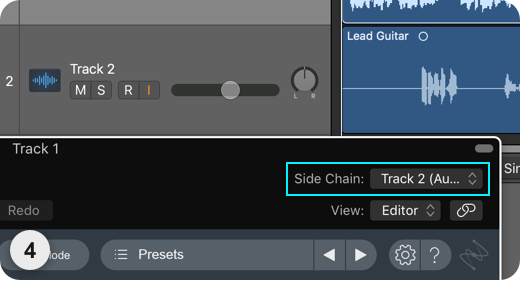
- VocalSynth 2プラグイン•ウィンドウのサイドチェイン・メニューからトラック2を選択します。
Pro Tools
AUTO MODE | Pro Tools
VocalSynth 2 がインサートされているトラックにオーディオデータがあることを確認して再生します。
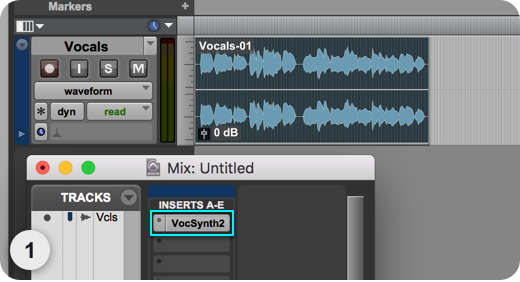
MIDI MODE | Pro Tools
このモードでは、 MIDIキーボード、あるいはピアノロールを MIDIインプットとして使用します。
MIDI Mode についてさらに詳しく
MIDI Modeの詳細については、グローバルモードのページのMIDI モード のセクションをご覧ください。
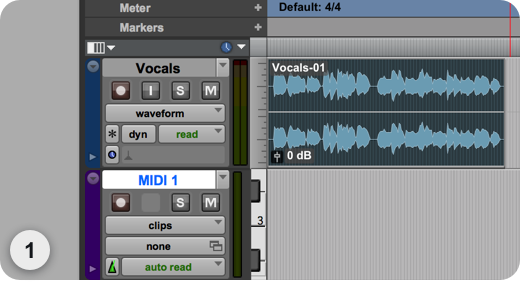
- オーディオトラックと MIDIトラックをひとつずつ作成します。
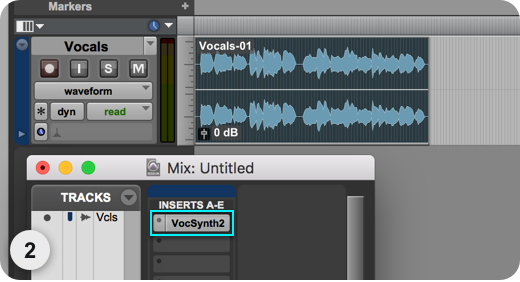
- オーディオトラックに VocalSynth 2 をインサートします。
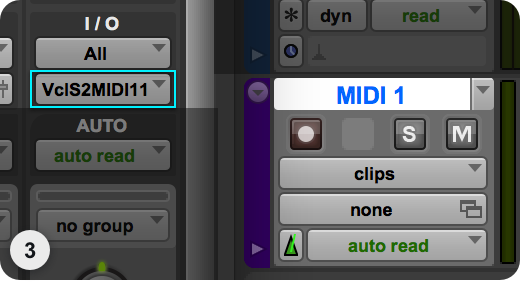
- MIDIトラックのドロップダウンメニューから、VocalSynth 2をお使いになるMIDIチャンネルを選択します。
SIDECHAIN MODE | Pro Tools
VocalSynthのサイドチェイン・インプットにルーティングされたオーディオが、ボーカルトラックによってモジュレートさ れ、オーディオが喋っているかのようなサウンドになります。
Sidechain Modeについてさらに詳しく
Sidechain Modeの詳細については、グローバルモードのページの Sidechain Mode (サイドチェイン・モード) のセクションをご覧ください。
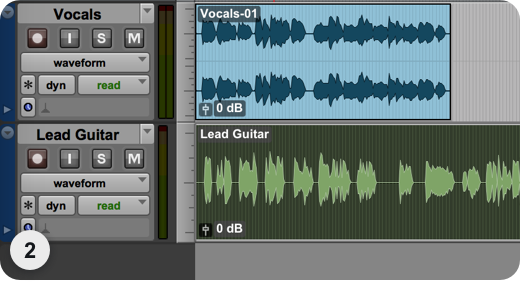
- オーディオトラック(1)を作成して、VocalSynth 2をインサートします。
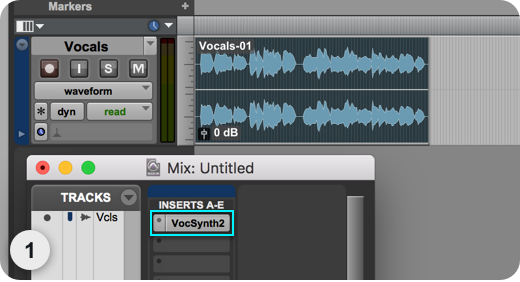
- 次に別のオーディオトラック(2)を作成して、そのトラック(2)にオーディオデータがあることを確認します 。
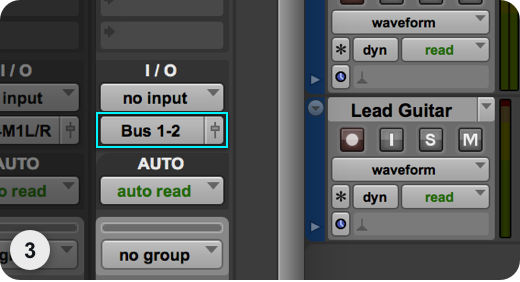
- オーディオトラック(2)でアウトプットを空きのあるBusに設定します。
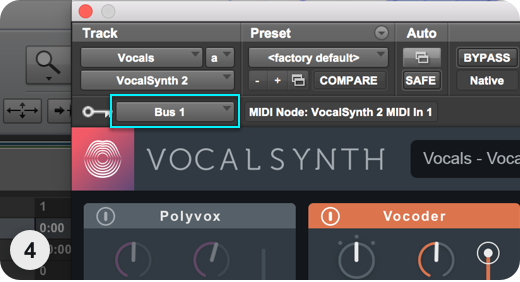
- トラック(1)にインサートしたVocalSynth 2のプラグインウィンドウで、キーインプットのドロップダウンメニュー
(鍵マークのアイコン)から先ほど設定した Bus を選択します。
REAPER
AUTO MODE | REAPER
VocalSynth 2 がインサートされているトラックにオーディオデータがあることを確認して再生します。
MIDI MODE | REAPER
このモードでは、 MIDIキーボード、あるいはピアノロールを MIDIインプットとして使用します。
MIDI Mode についてさらに詳しく
MIDI Modeの詳細については、グローバルモードのページのMIDI モード のセクションをご覧ください。
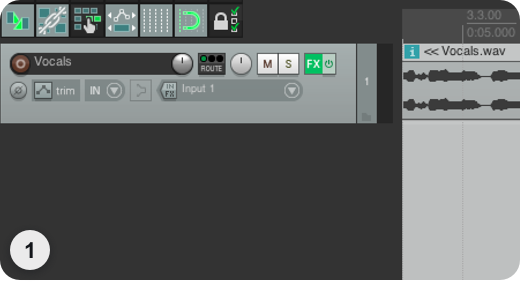
- オーディオトラック(1)を作成して、VocalSynth 2 をインサートします 。
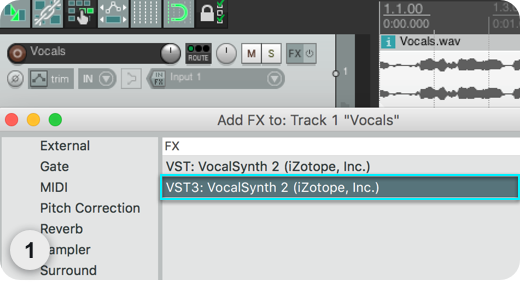
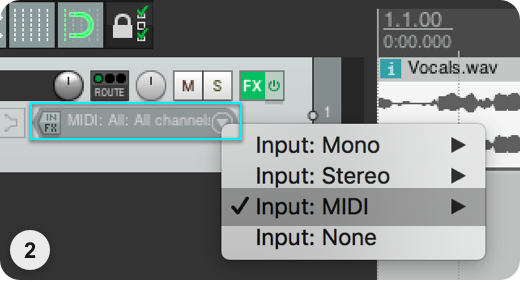
- 「Input 1」をクリックして、ドロップダウンメニューから、お使いの MIDIデバイスを選択します。
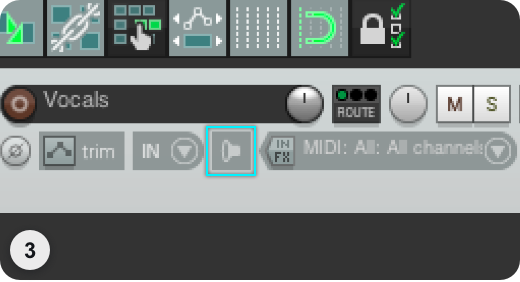
- スピーカーマークのアイコンをクリックして、「Record Monitoring」をオンにします。
SIDECHAIN MODE | REAPER
VocalSynthのサイドチェイン・インプットにルーティングされたオーディオが、ボーカルトラックによってモジュレートさ れ、オーディオが喋っているかのようなサウンドになります。
Sidechain Modeについてさらに詳しく
Sidechain Modeの詳細については、グローバルモードのページの Sidechain Mode のセクションをご覧ください。
- オーディオトラック(1)を作成して、VocalSynth 2 をインサートします。
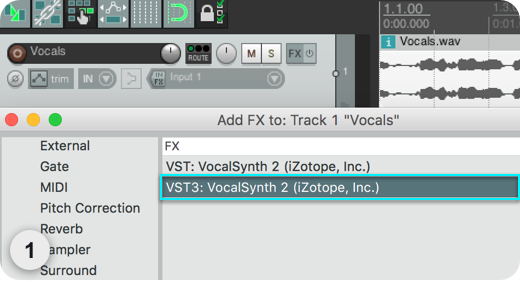
- 次に別のオーディオトラック(2)を作成して、そのオーディオトラック(2)にオーディオデータがあることを確認
します 。
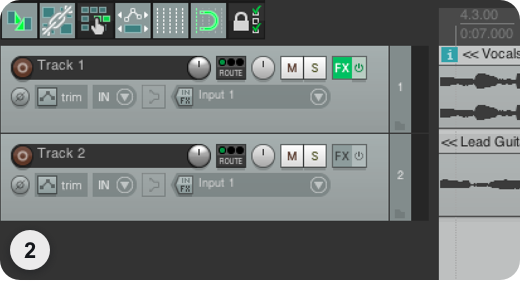
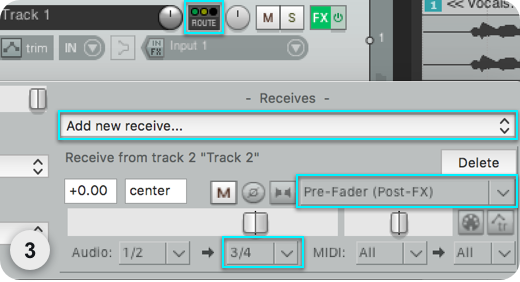
- オーディオトラック(1)で「Route」ボタンをクリック。図のように「Add new receive」を選択、オーディオトラッ
ク(2)を選択、「pre-fader」を選択、そして「¾」の代わりに「½」を選択していきます。
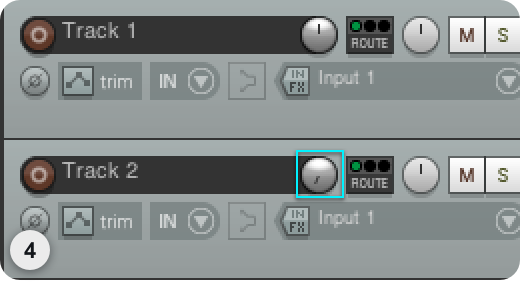
- オーディオトラック(2)のフェーダーをオフにします。
Reason
AUTO MODE | Reason
VocalSynth 2 がインサートされているトラックにオーディオデータがあることを確認して再生します。
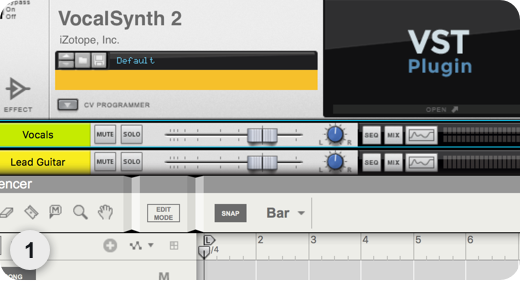
MIDI MODE | Reason
このモードでは、 MIDIキーボード、あるいはピアノロールを MIDIインプットとして使用します。
MIDI Mode についてさらに詳しく
MIDI Modeの詳細については、グローバルモードのページのMIDI モード のセクションをご覧ください。
- オーディオトラック(1)を作成して、VocalSynth 2 をインサートします。
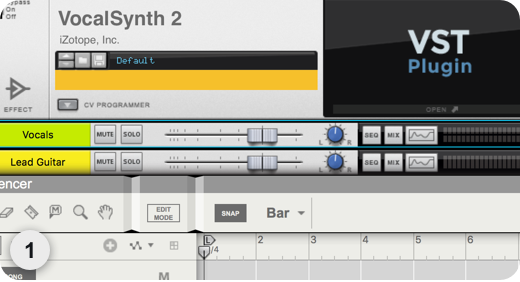
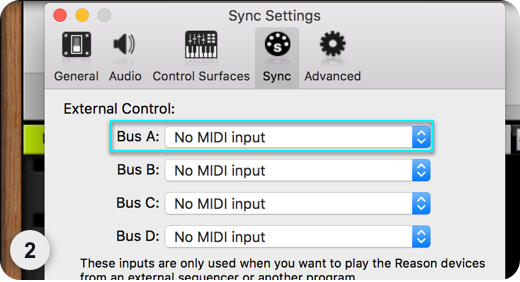
- 環境設定(Preferences)から同期(Sync)を開きます。「外部からのコントロール(External Control)」の「Bus A」で
お使いの MIDIデバイスを選択します。
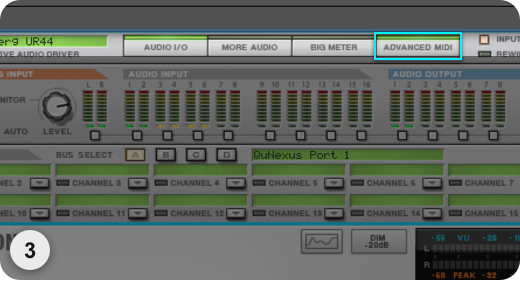
- ラックの上部にある「Hardware Interface」から「ADVANCED MIDI」パネルを開きます。
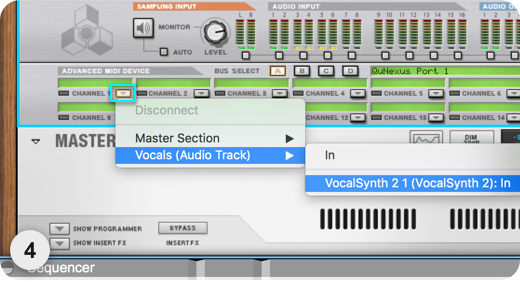
- 「ADVANCED MIDI」パネルでお使いになるチャンネルの下向き三角矢印ボタンから、 オーディオトラック(1)>
VocalSynth 2 の順に選択します。
SIDECHAIN MODE | Reason
VocalSynthのサイドチェイン・インプットにルーティングされたオーディオが、ボーカルトラックによってモジュレートさ れ、オーディオが喋っているかのようなサウンドになります。
Sidechain Modeについてさらに詳しく
Sidechain Modeの詳細については、グローバルモードのページの Sidechain Mode のセクションをご覧ください。
- 2つのオーディオトラックを作成し(トラック1とトラック2)、片方のトラックにオーディオデータがあることを確
認します。
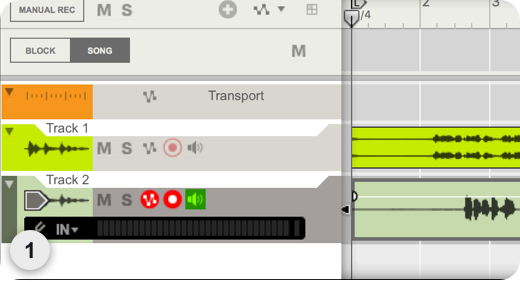
- トラック1に VocalSynth 2 をインサートします。
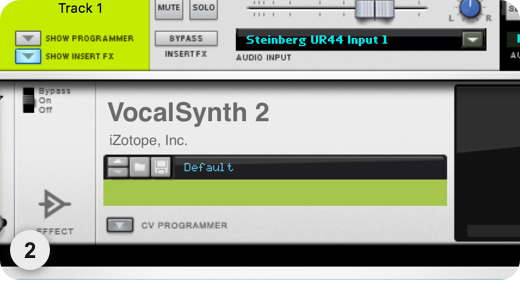
- 「Tab」キーをクリックしてラックの背面を表示させ、トラック1の「 CV Programmer」ボタンをクリックします。
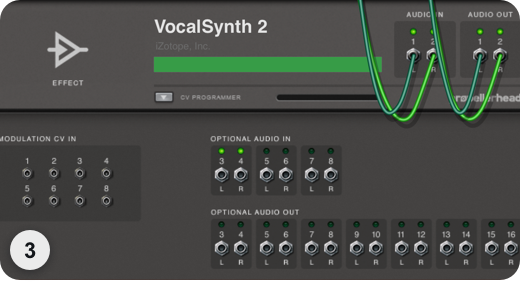
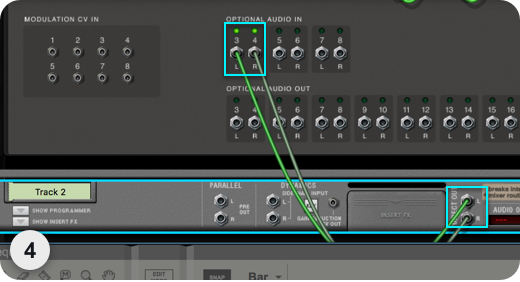
- トラック2を拡げて、トラック2のアウトプット・ケーブルをトラック1の「Optional Audio In」 3-4 に繋ぎます。
Studio One
AUTO MODE | Studio One
VocalSynth 2 がインサートされているトラックにオーディオデータがあることを確認して再生します。
MIDI MODE | Studio One
このモードでは、 MIDIキーボード、あるいはピアノロールを MIDIインプットとして使用します。
MIDI Mode についてさらに詳しく
MIDI Modeの詳細については、グローバルモードのページのMIDI モード のセクションをご覧ください。
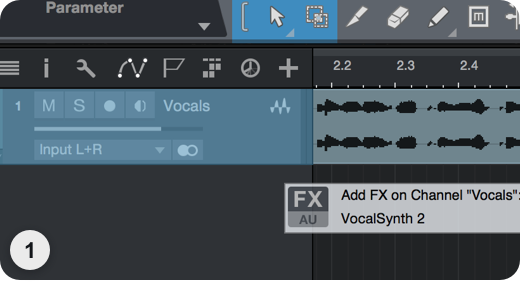
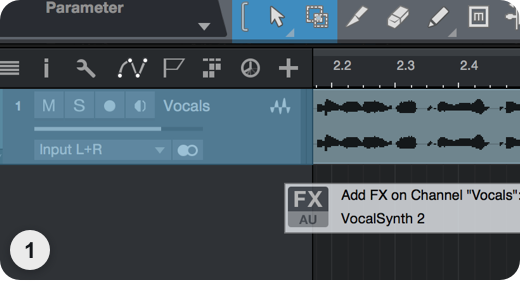
- オーディオトラック(1)を作成して、VocalSynth 2 (VST3) をインサートします。
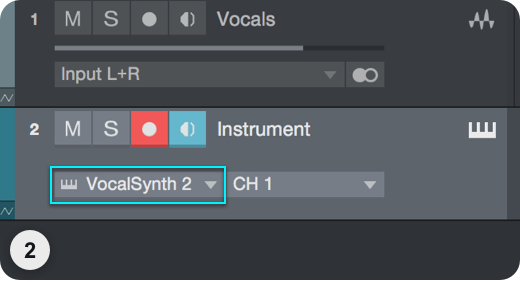
- インストルメントトラックを作成して、アウトプットセクションからVocalSynth 2を選択します。
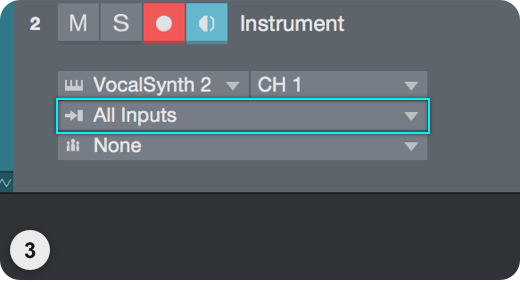
- 演奏ができるMIDI デバイスを使用する場合、このトラックのインプットがお使いの MIDIデバイスに設定されているこ
とを確認してください。お使いのMIDIデバイスが見つからない場合、 Studio Oneの「環境設定」から「外部デバイス」
を開いて設定をしください。
SIDECHAIN MODE | Studio One
VocalSynthのサイドチェイン・インプットにルーティングされたオーディオが、ボーカルトラックによってモジュレートさ れ、オーディオが喋っているかのようなサウンドになります。
Sidechain Modeについてさらに詳しく
Sidechain Modeの詳細については、グローバルモードのページの Sidechain Mode のセクションをご覧ください。
- オーディオトラック(1)を作成して、VocalSynth 2をインサートします。
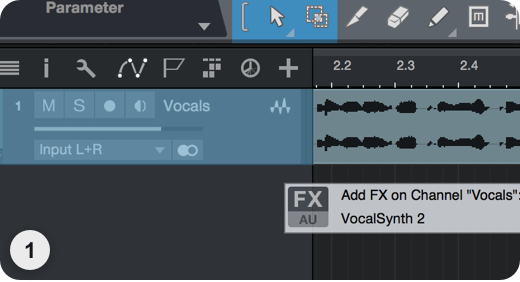
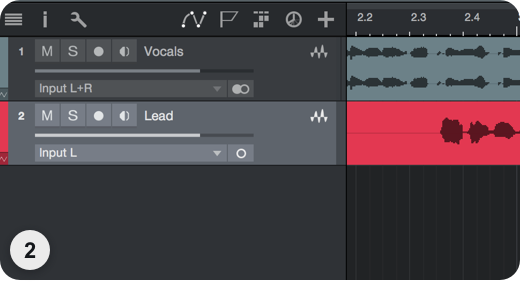
- 次に別のオーディオトラック(2)を作成して、そのオーディオトラック(2)にオーディオデータがあることを確認
します。
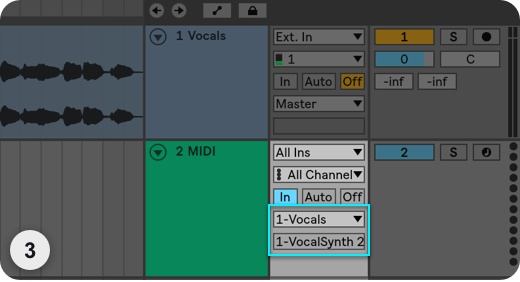
- コンソールビュー(ミキサー画面)を開きます。トラック(2)の「センド」セクションにある「+」をクリックし
て、「サイドチェーン」から VocalSynth 2を選択します。
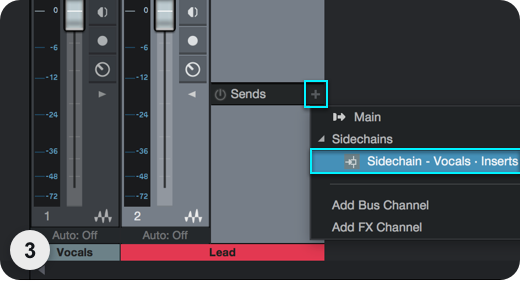
- プリ/ポスト・フェーダーの切替えで、プリ・フェーダーに設定します(表示が黄色に変わります)。そして、トラッ
ク(2)のボリューム・フェーダーを下げ切ります。