自定义插件管理
以下各节介绍 Driverless AI 中的自定义插件管理。
了解自定义插件
自定义插件是可以像插件一样在运行时上传到 Driverless AI 的 Python 代码片段。无需重启 Driverless AI。可以为转换器、模型和评分器提供自定义插件。训练监督机器学习建模管道时,Driverless AI 可以将这些代码片段用作构建块,与内置代码片段结合使用或作为其替代项。在 专家设置 面板中为实验选择插件时,只有当前活动的自定义插件是可见的。
可使用 modifying an existing dataset with a data recipe 创建新数据集。也可以将数据插件用作独立插件。此外,Driverless AI 中使用的 MLI 技术和方法集合可以通过插件进行扩展。更多关于 MLI 解释器插件的信息,请参见 MLI 自定义插件 。
注解
在大多数情况下(特别是针对复杂的插件),用于模型部署的 MOJO 都无法立即使用。但 确实 可以使用 MOJO。请联系 support@h2o.ai,了解更多关于创建 MOJO 以用于自定义插件的信息。
用于部署的 Python 评分管道完全支持自定义插件。
若需在 MLI 中启用 Shapley 值计算,则自定义模型插件必须使用
has_pred_contribs方法。更多信息,请参阅 model recipe template.
添加自定义插件
要添加自定义插件,点击顶部导航栏中的 插件,然后点击 添加自定义插件 按钮,转至插件管理页面。从显示的下拉菜单中选择以下选项之一:
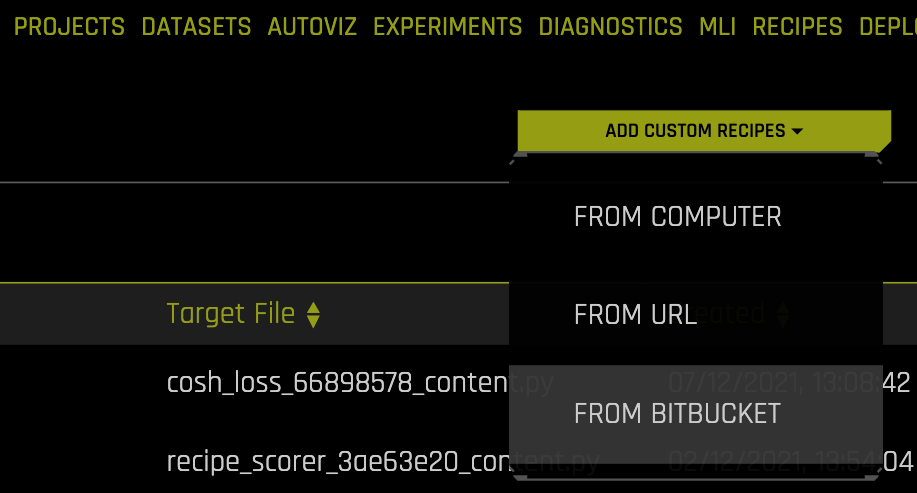
从计算机:从本地文件系统中将一个自定义插件添加为 Python 或 ZIP 文件。
从 URL:从 URL 添加一个自定义插件。
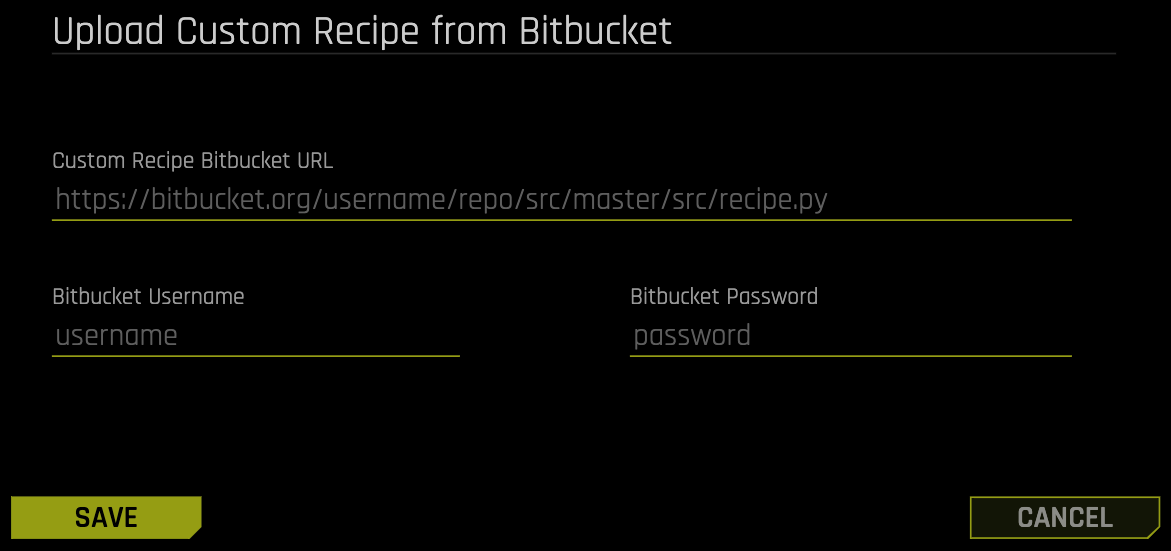
从 Bitbucket:从 Bitbucket 资料库中添加自定义插件。要使用此选项,必须提供 Bitbucket 用户名和密码以及自定义插件 Bitbucket URL。
注解
上传新插件时,将停用任何具有相同类名或
_display_name属性的插件。
管理插件
此页面有两个截然不同的视图:
列表视图 :此视图显示所有可用的自定义插件。默认仅列示活动插件,但也可查看停用的插件。更多信息,请参见 列表视图.
详情视图 :此视图让您能编辑 Driverless AI 中的自定义插件代码,并保存编辑后的代码。更多信息,请参见 详情视图.
列表视图
以下是可从插件列表视图中获取的操作列表:
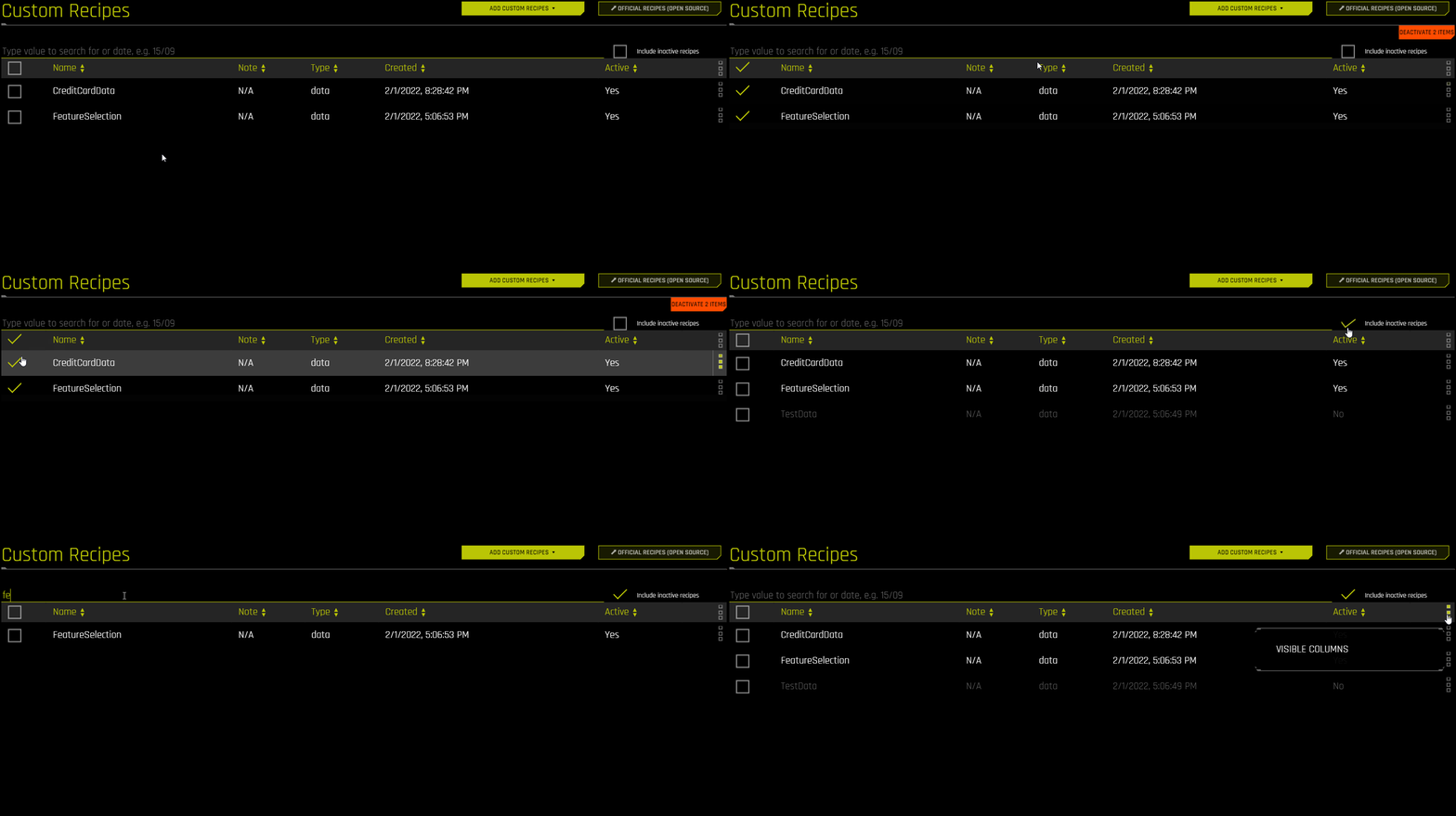
常规操作:
选择 包括不活动的插件 以查看停用的插件。
要停用插件,选择它并点击 停用 \(x\) 个 项目 。您可以使用此选项一次性停用多个插件。注意插件只能停用,不能删除。
搜索并对插件进行分类。注意,如果上传了足够的插件,它们会列示在多个页面上。
选择哪些列在列表视图上可见。
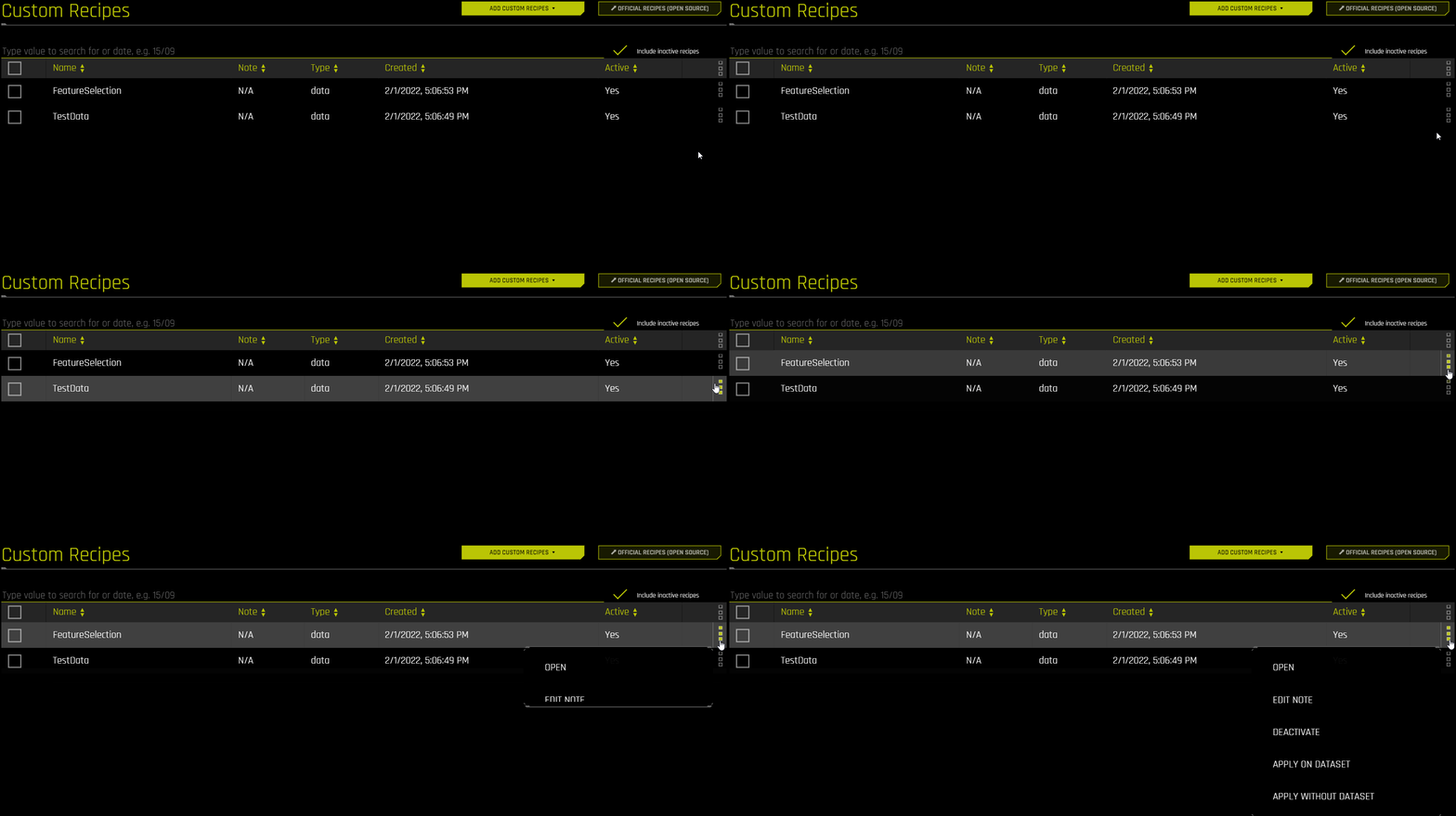
插件特定的操作:
打开:查看特定插件的详细信息。
编辑记录:创建或编辑插件的记录,以跟踪其功能。
停用:停用选定插件。
**应用于数据集**(仅针对数据插件):将现有数据插件应用至数据集。有关使用数据插件修改数据集的更多信息,请参阅 通过自定义数据插件进行修改 。
**无数据集时应用**(仅针对数据插件):将选定数据插件应用为独立插件。
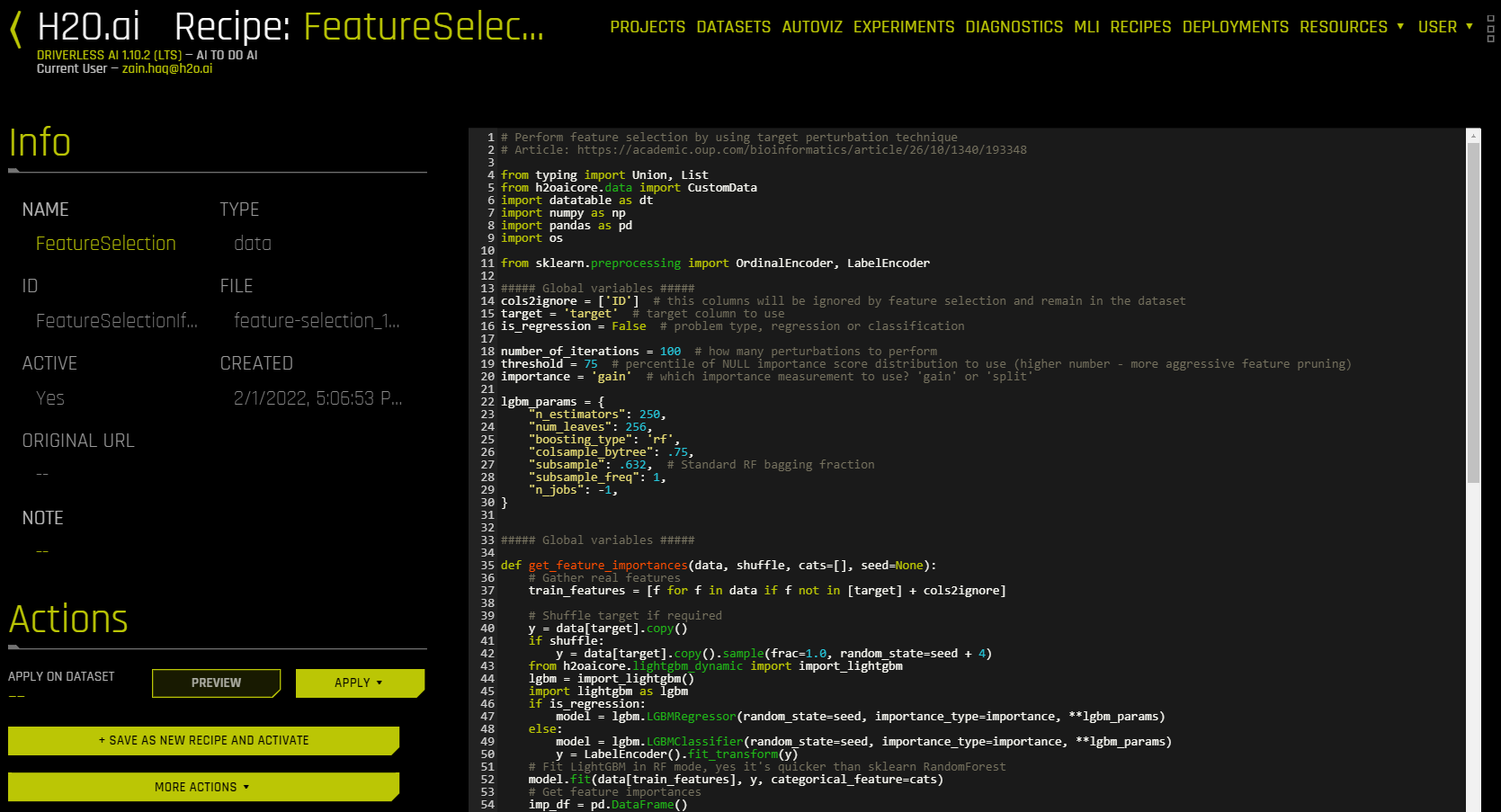
详情视图
以下是可从插件详情视图中获取的操作列表:
编辑自定义插件代码。要保存已编辑的插件,点击 另存为新插件并激活 按钮。若同时更改插件中定义的
ClassName和_display_name,则旧版本的插件保持活动。若未同时更改插件中定义的ClassName和_display_name,则当保存并激活新版本插件时,旧版本自动停用。现有插件的新版本保留了对原始插件的引用,便于您在多个版本中跟踪更改。您还可从此视图下载插件代码和停用插件。查看插件的名称、类型、ID、文件名、创建日期以及插件当前是否处于活动状态。
(仅适用于数据插件)将数据插件应用于数据集或作为独立插件应用。
如果从外部 URL 下载插件,链接将显示在 原始 URL 下。
更多操作 下拉菜单:
点击 下载 按钮下载插件。
点击 停用 按钮停用插件。注意,插件仅可停用,不可删除。
注解
如果插件中未定义 _display_name,则该插件的显示名称会将衍生自插件中定义的 ClassName。